Зміст:
Як зробити запис відео екрану на Android?
Як записати відео екрана на Android стандартним методом
- Знайдіть функцію запису Відкрийте панель швидких налаштувань. …
- Налаштуйте параметри захоплення екрана Скористайтеся кнопкою запису дисплея, яку ви знайшли. …
- Запишіть відео дисплея Коли ви будете готові, натисніть на кнопку початку запису на плаваючій панелі.
Як включити запис екрану?
Як зробити запис екрана на ноутбуці Віндовс 10: Натисніть комбінацію клавіш "Win" + Alt + R, щоб почати запис. Як тільки потрібно призупинити запис, натисніть цю ж комбінацію клавіш. Другий варіант – це натиснути на індикатор у кутку екрана.
Як записати відео з екрану телефона Samsung?
На смартфонах Samsung Galaxy з попередніми версіями Android запис екрану був можливим в іграх: для цього в Налаштування – Додаткові функції потрібно включити Game Launcher. А під час гри відкрити панель із кнопками керування та на ній використовувати кнопку Game Launcher, де і будуть функції запису екрану.
Як зробити запис на телефоні?
Зараз функція автоматичного записування дзвінків доступна лише в Індії.
- Відкрийте додаток Телефон на пристрої Android.
- Угорі праворуч торкніться значка Налаштування Записування дзвінків.
- У розділі "Завжди записувати" ввімкніть опцію Номери, яких немає в списку ваших контактів.
- Натисніть Завжди записувати.
Як зробити знімок або запис екрана н…
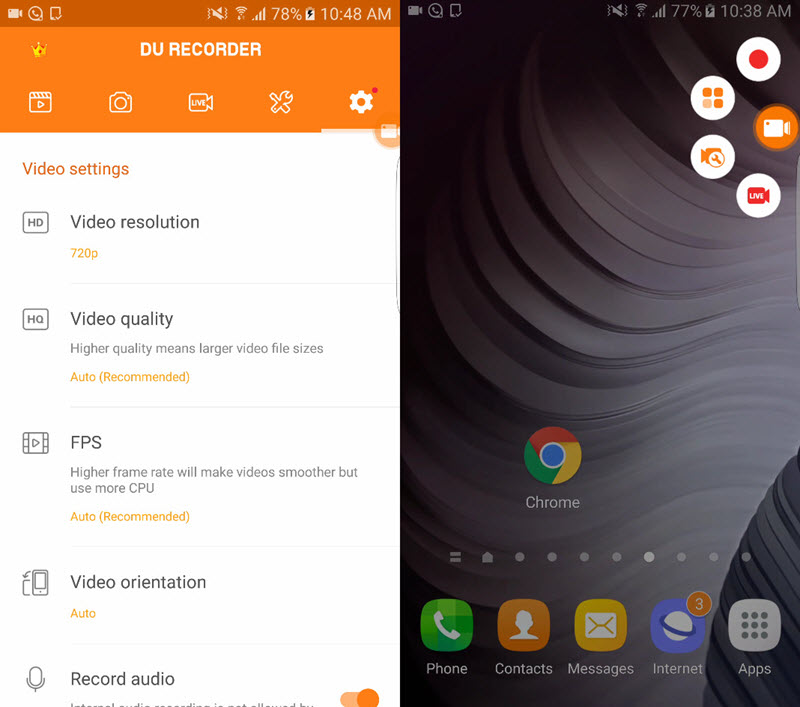
Записувати екран на Android легко завдяки вбудованим опціям та спеціалізованим програмам. Ви можете записувати лише екран, включити внутрішній звук, мікрофон або і те, й інше. Є додаткові інструменти для налаштування та редагування ваших записів у високій якості. Функція записувати екран на пристроях Android разюче розвинувся. Ще кілька років тому це завдання вимагало сторонніх програм або складних процедур. Наразі переважна більшість пристроїв мають вбудовані інструменти для запису екрану завдяки останнім версіям Android, хоча все ще існують дуже повні альтернативи для тих, хто шукає розширені функції або має старіші версії системи. Якщо вам подобається Створюйте навчальні посібники, записуйте ігри, діліться технічними проблемами або демонструйте будь-яку активність на своєму мобільному телефоні чи планшеті. Ось найповніший посібник із запису екрану на Android, незалежно від того, який пристрій ви використовуєте. Навіщо записувати екран на Android? Використання та переваги Параметри для запис екрану на андроїд демократизували доступ до створення якісного контенту безпосередньо зі свого смартфона чи планшета. Ось основні причини, чому запис екрану став корисним інструментом: Створюйте візуальні навчальні посібники про програми або функції. Виправлення неполадок та повідомлення про помилки, помилки або технічні проблеми, що показують саме те, що відбувається на екрані. Запис ігрових процесів або потокову трансляцію для поширення в соціальних мережах чи на відеоплатформах. Запис відеодзвінків, вебінарів або презентацій щоб побачити їх пізніше. Створіть навчальний контент або пояснювальні. Там дві основні форми щоб записати екран на Android: Використовуйте нативну функцію запис екрану, доступний на більшості сучасних смартфонів і планшетів. Використання сторонніх програм коли нативний варіант недоступний або потрібна більша персоналізація. La вбудований записувач екрану Це одна з найбільш використовуваних функцій в Android, яка зазвичай знаходиться на панелі керування. Швидке налаштування більшості пристроїв. Щоб отримати до нього доступ, виконайте такі дії: Проведіть пальцем вниз по панелі сповіщень щоб відобразити панель швидких налаштувань. шукайте Піктограма запису екрана. Якщо його не видно, натисніть на значок олівця або три крапки (залежно від виробника) для редагування комбінацій клавіш. Якщо у списку доступних кнопок ви знайдете опцію «Запис екрана», перетягніть його до активного розділу щоб він відображався серед звичайних скорочень. Натисніть значок запису екрану. Система запитає вас який тип аудіо ви хочете записати: Підтвердіть параметри та натисніть кнопку Почніть запис. Перед початком запису з’явиться зворотний відлік. Під час запису зазвичай відображається невеликий значок або плаваюча панель з елементами керування пауза або зупинка запис. Щоб завершити, просуньте панель сповіщень униз і натисніть «Зупинити» на відповідному сповіщенні. Примітка: На деяких пристроях можна активувати опцію показувати дотики на екрані, ідеально підходить для навчальних посібників або інтерактивних демонстрацій. Якщо ви не можете знайти опцію запису екрана на своєму телефоні або планшеті, спробуйте такі альтернативи залежно від марки та версії: Samsung galaxy: Двічі проведіть пальцем по панелі сповіщень, торкніться трьох крапок (угорі праворуч) і виберіть «Редагувати кнопки». Знайдіть «Запис екрана», натисніть і утримуйте його, а потім перетягніть до активних кнопок.
Як зробити знімок або запис екрана на пристрої Android
Як записати екран телефону або планшета Android: повний …
Включає такі опції, як плаваюче меню та елементи керування з панелі сповіщень. Дозволяє записувати екран за допомогою внутрішнього аудіо, мікрофона або …
ЯК ЗАПИСАТИ ВІДЕО З ЕКРАНА ТЕЛЕФОНУ — 6 способів …