Зміст:
Як змінити розмір іконок на робочому столі?
Клацніть правою кнопкою миші на будь-якому порожньому місці на робочому столі та виберіть варіант подання з розкривного меню. Виберіть потрібний параметр:великі, середні або дрібні піктограми. Параметр за замовчуванням – це Середні піктограми.
Як перенести іконку на робочий стіл?
Щоб додати віджет:
- Утримуйте вільну область на головному екрані.
- Натисніть значок .
- Знайдіть додаток із потрібним віджетом.
- Натисніть відповідний додаток, щоб переглянути список доступних для нього віджетів.
- Натисніть і втримуйте віджет. З'являться зображення головних екранів.
- Перетягніть віджет у потрібне місце.
Як зробити іконку на робочий стіл?
Додавання ярликів на робочий стіл
- Клацніть правою кнопкою миші пусту область робочого стола
- Вибір ярлика "Створити > "
- Дотримуйтеся вказівок, щоб створити ярлик на певний файл, папку або веб-сторінку
Як можна поміняти значки на робочому столі?
Клацніть піктограму правою кнопкою миші та виберіть пункт Властивості. Перейдіть на вкладку ярлик (якщо вона доступна), а потім натисніть кнопку змінити піктограму. Клацніть піктограму, яку потрібно використати зі списку, натисніть кнопку OK, а потім натисніть кнопку OK.
Змінення іконок для файлів і папок на Mac
Можна змінити іконку для будь-якого файлу або папки, використовуючи власні зображення або іконки, викачані з Інтернету, або іконки з іншого файлу чи папки. See more
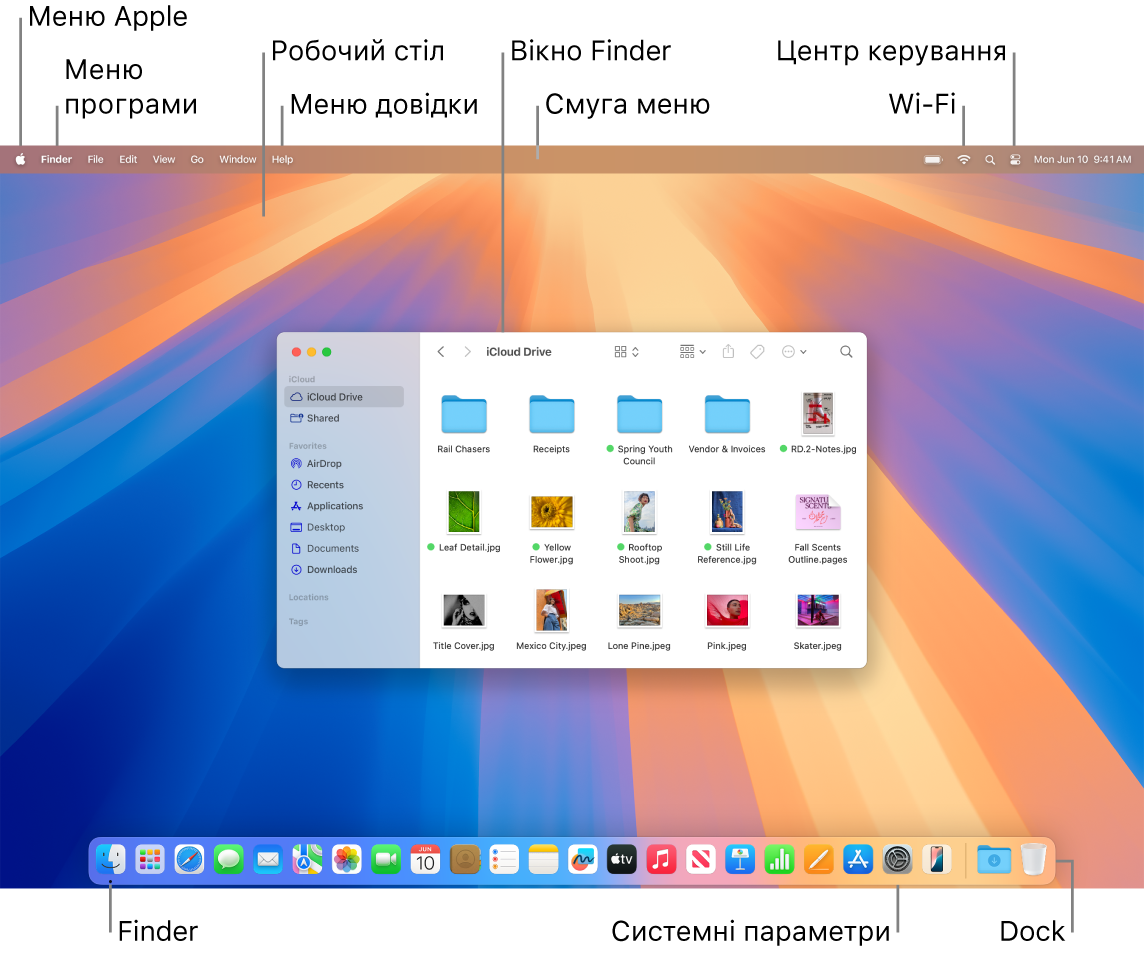
Змінювання параметрів робочого столу та Dock на Mac
На своєму Mac використовуйте параметри робочого столу та Dock, щоб змінювати вигляд Dock, а також обирайте параметри для робочого столу, Постановника, віджетів, вікон і …
Как изменить иконку на рабочем столе макбука
В этом гайде мы расскажем два основных способа изменить иконки на рабочем столе макбука: использование встроенной функции "Информация" и …
Як налаштувати робочий стіл у Mac OS: посібник для початківців
Ви можете змінити фонове зображення, додати або видалити ярлики, налаштувати розташування панелі завдань та багато іншого. Настроювання робочого …