Зміст:
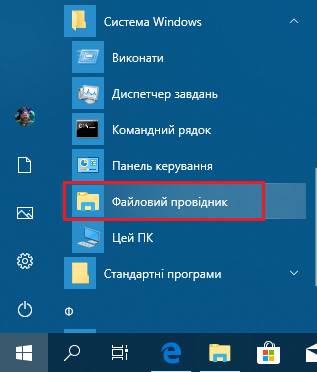
Як відкрити провідник файлів?
Щоб відкрити Файловий провідник, натисніть клавіші Windows+E. Фокус автоматично опиниться на області Основне , яка міститиме такі розділи, як Рекомендовані, Уподобання та Останні.
Як включити скриті папки?
Windows 10
- Відкрийте Файловий провідник на панелі завдань.
- Вибрати Перегляд. Перейдіть до розділу Параметри і виберіть пункт Змінити папку та параметри пошуку.
- Виберіть вкладку Перегляд. У розділі Додаткові налаштування виберіть Показати приховані файли, папки та диски.
- Натисніть кнопку OK.
Яка комбінація клавш відкриває файловий провідник?
Сполучення клавіш у Windows
| Натисніть цю клавішу: | Щоб виконати цю дію, виконайте такі дії: |
|---|---|
| Клавіша Windows + E | Запустіть файловий провідник. |
| Клавіша Windows + Esc | Закрийте Екранна лупа. |
| Клавіша Windows + F | Відкрийте Центр відгуків. |
| Клавіша Windows + скісна риска (/) | Запустіть повторне перетворення редактора засобів вводу (IME). |
Як включити провідник Windows 10?
Натисніть кнопку Пуск > Файловий провідник або клацніть піктограму Файловий провідник на панелі завдань.
12 способів відкрити Провідник файлі…
Увійдіть або створіть обліковий запис. Виберіть інший обліковий запис. Виберіть обліковий запис, за допомогою якого потрібно ввійти. Файловий провідник в Windows 11 допомагає швидко й легко отримати потрібні файли. Щоб перевірити його в Windows 11, виберіть його на панелі завдань або в меню "Пуск" або натисніть клавішу з емблемою Windows + E на клавіатурі. Використання Файловий провідник: Щоб закріпити папку на панелі швидкого доступу, клацніть папку правою кнопкою миші (або натисніть і утримуйте її) і виберіть пункт Закріпити на панелі швидкого доступу. Щоб надати спільний доступ до файлу, виберіть його, а потім натисніть кнопку Спільний доступ на стрічці. Щоб перемістити розташування файлу або папки, виберіть його та натисніть кнопку Вирізати на стрічці. Перейдіть до нового розташування, а потім натисніть кнопку Вставити . Примітка.: Для файлів і папок на панелі швидкого доступу потрібно клацнути правою кнопкою миші (або натиснути й утримувати) і вибрати команду Відкрити, перш ніж вирізати та вставити його. Щоб змінити спосіб відображення елементів у Файловий провідник, натисніть кнопку Вигляд на стрічці та виберіть пункт Відображення піктограм, списків, відомостей тощо. Щоб зменшити інтервал між файлами, виберіть Переглянути > компактному поданні. Щоб знайти відповідні файли з ПК та хмари, виконайте пошук на головній сторінці Файловий провідник. Примітка.: Знайдіть і відкрийте Файловий провідник у Windows і настройте швидкий доступ, закріпивши та видаливши файли й папки.
12 способів відкрити Провідник файлів у Windows 10
Незалежно від того, чи зламана ваша миша, чи ви просто віддаєте перевагу використання командного рядка, у Windows 10 можна відкрити Провідник файлів багатьма способами.
Файловий провідник у Windows – Підтримка від Microsoft
Знайдіть і відкрийте Файловий провідник у Windows і настройте швидкий доступ, закріпивши та видаливши файли й папки.
Як відкрити «Провідник» в Windows 10