Зміст:
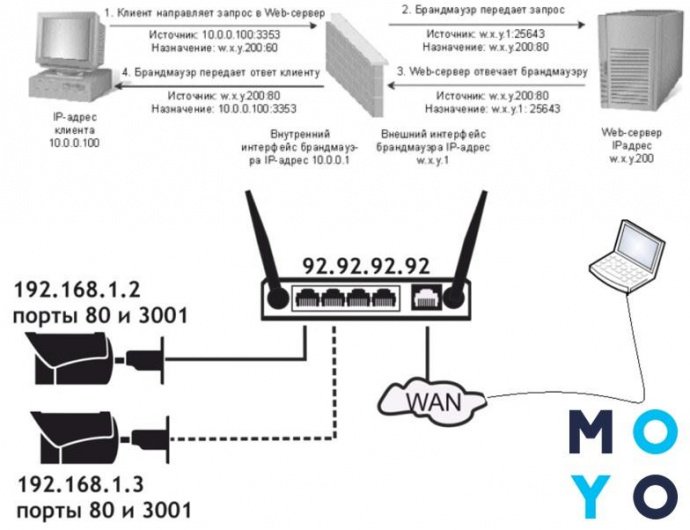
Як відкрити порт на ПК?
Як відкрити порт в Windows 10
- Зайдіть у розділ «Захисник Windows 10».
- У розділі «Брандмауер» виберіть підменю «Додаткові параметри».
- У «Правилах підключень» потрібно створити нове правило.
- У розділі «Тип правил» вкажіть «для портів».
- Далі потрібно вибрати тип протоколу і ввести необхідні вам локальні порти.
Як перевірити чи відкриті порти?
Nmap (Network Mapper) —-— це потужний інструмент для сканування та аналізу мереж, який використовується для виявлення активних пристроїв, визначення відкритих портів, а також для отримання інформації про сервіси, що працюють на цих портах.
Як розблокувати порт?
відкрити меню налаштувань комбінацією клавіш Ctrl + P; знайти в лівій частині вікна «З'єднання»; прописати адресу порту, зазначеного в роутері для цієї програми; вибрати рядок «Випадковий порт при запуску» (поставити навпроти галочку).
Як знайти порт?
Як дізнатися, до якого порту підключено принтер Зробити це дуже просто. Через [ПУСК] потрапляєте до [Панель управління]. Далі шукаєте розділ [Обладнання та звук] та в підрозділі [Пристрої та принтери] знаходьте потрібний апарат. Клацніть правою кнопкою миші, заходьте в [Властивості] і перейдіть у вкладку [Порти].
Як відкрити порти в Windows для програм або ігор, …
Способи відкрити порти TCP і UDP для програми або гри в Windows 11, Windows 10, вирішення можливих проблем. Як переглянути список відкритих портів.
Как открыть порты в Windows и посмотреть список …
Способы открыть порты TCP и UDP для программы или игры в Windows 11 и Windows 10, решение возможных проблем, а также о том, …
Перевірка та відкриття портів на комп’ютері: Посібник
Щоб перевірити стан портів, необхідно відкрити командний рядок. Для цього використовуйте шорткат Win+R, у вікні, що з’явилося, наберіть cmd і натисніть Enter: У вікні командного рядка наберіть команду …
Як відкрити порт: поради для новачків і професіоналів
Якщо ви не знаєте, як відкрити порти на Windows 10, то дотримуйтесь покрокової інструкції: Зайдіть у розділ «Захисник Windows 10». У розділі «Брандмауер» виберіть підменю «Додаткові параметри». У …