Зміст:
Як очистити системні дані на макбук?
У меню Apple у куті екрана виберіть «Системні параметри». Натисніть «Загальні» на бічній панелі. Натисніть «Перенести» або «Скинути» праворуч. Натисніть «Стерти весь вміст і параметри».
Як звільнити місце на макбуці?
Як звільнити більше місця на Mac
- Видаліть великі або старі файли …
- Спорожніть Смітник …
- Очистіть папку Викачаного …
- Перемістіть файли на зовнішній диск …
- Застосуйте Оптимізацію сховища …
- Деінсталюйте непотрібні програми …
- Видаліть знімки екрана з Робочого стола …
- Позбудьтесь системного мотлоху
Що таке системні дані?
Системні дані – це інформація, яку використовують різні додатки на вашому iPhone: кеші, журнали та інші ресурси.
Як очистити системні дані iOS?
Перейдіть у Параметри > Загальні > Перенести чи скинути iPhone. Торкніть «Стерти весь вміст і параметри». Якщо з'явиться відповідний запит, введіть код допуску iPhone або пароль від облікового запису Apple. Торкніть «Продовжити» для підтвердження.
Системне Сховище на Mac – Як очист…
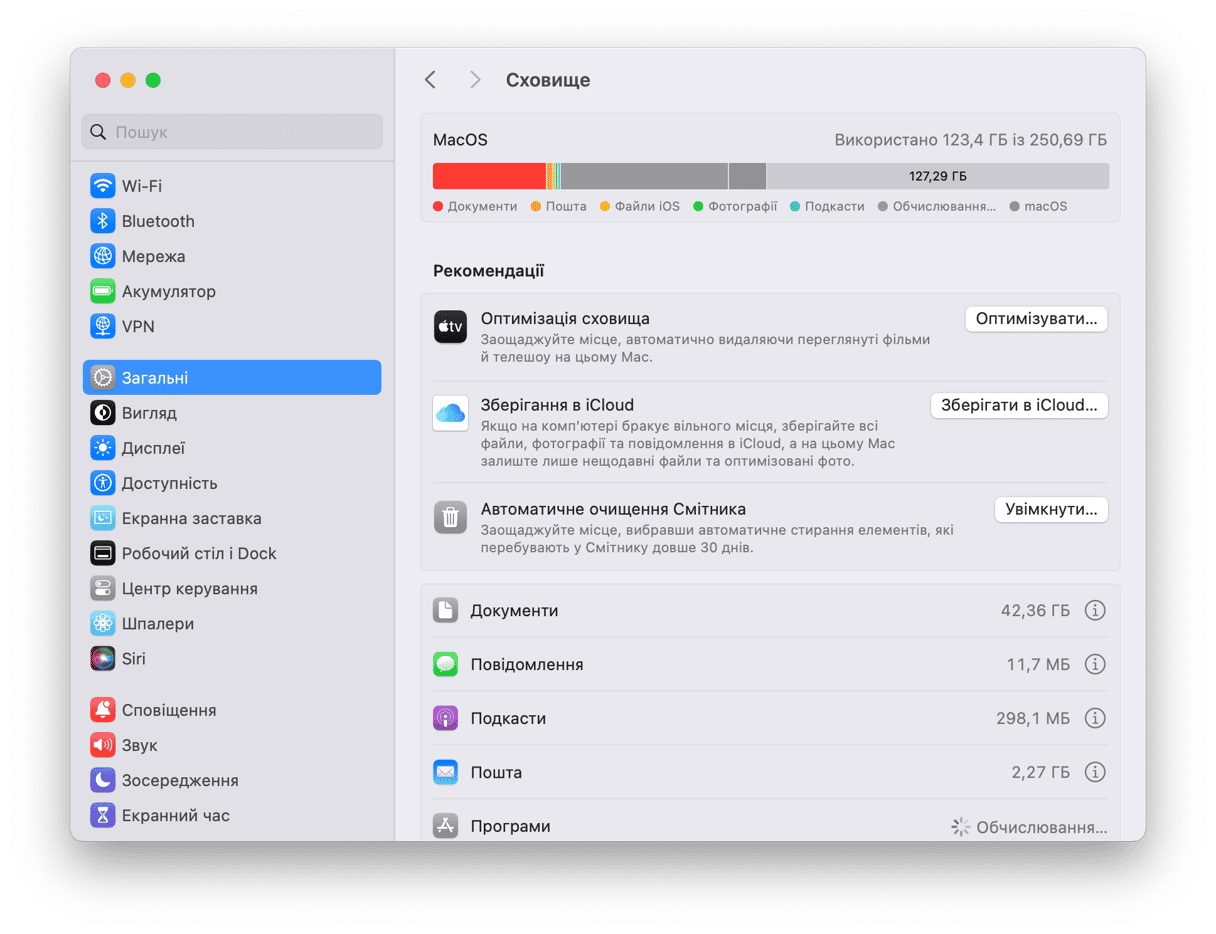
З цієї статті ви дізнайтеся, що робити, якщо стартовий диск Mac майже заповнено або на комп’ютері недостатньо місця для завантаження, установлення чи копіювання файлів. На комп’ютері з macOS Ventura 13 або новішої версії: перейдіть у меню Apple > «Системні параметри», виберіть «Загальні» на бічній панелі, а потім натисніть «Сховище» праворуч. Раніші версії macOS: виберіть меню Apple > «Про цей Mac», потім натисніть «Сховище». У вікні «Сховище» показано, скільки місця у сховищі займають різні категорії файлів, такі як «Програми», «Фотографії», «Пошта», «Повідомлення» тощо. Категорія «Системні дані» (або «Інші») — це загальна категорія, яка вимірює обсяг пам’яті, що використовується всіма файлами Apple і сторонніх розробників, які не належать до жодної конкретної категорії. Коли ви виконуватимете наведені в цій статті кроки, інформація про вільний дисковий простір для всіх категорій автоматично оновлюватиметься. Комп’ютер Mac може оптимізувати дисковий простір за допомогою iCloud, Він містить вбудовані утиліти, які допоможуть вам швидко знайти файли, що займають багато місця, і видалити ті, які вам більше не потрібні. Якщо до комп’ютера Mac підключено інший пристрій збереження, наприклад зовнішній накопичувач, ви можете перемістити файли на цей пристрій. Медіафайли, як-от фото та відео, можуть займати багато місця у сховищі, тож, можливо, вам захочеться перемістити бібліотеку «Фото» або бібліотеку «iMovie», наприклад. Видаліть музику, відео, подкасти або інші медіафайли, особливо які ви за потреби можете подивитись або послухати онлайн чи повторно завантажити. Видаліть файли з папки «Викачане». Відкрийте цю папку на панелі Dock або виберіть «Перейти» > «Викачане» на панелі меню Finder. Якщо ви використовуєте програму «Пошта», на її панелі меню виберіть «Скринька» > «Стерти спам». Також виберіть «Скринька» > «Стерти видалені елементи». Якщо ви виконуєте резервне копіювання даних iPhone або iPad на комп’ютері Mac, видаліть старі резервні копії. Видаліть програми, які більше не використовуєте. Якщо на Mac налаштовано кількох користувачів, видаліть профілі тих, яким більше не потрібен доступ до комп’ютера.
Системне Сховище на Mac – Як очистити системні дані
Більшість користувачів думають, що категорія «Системні дані» на Mac включає лише кеші та інші сервісні файли, які допомагають системі працювати коректно. Насправді, крім сервісних файлів, у системному сховищі є інші типи файлів. Системне сховище містить: 1. Кеші, логи, шрифти, плагіни, … See more
Як звільнити дисковий простір на комп’ютері Mac
Комп’ютер Mac може оптимізувати дисковий простір за допомогою iCloud, Він містить вбудовані утиліти, які допоможуть вам швидко знайти файли, що займають багато місця, …
Покрокова інструкція зі збільшення дискового простору на Mac
Дисковий простір займають не лише ваші власні файли, але й непотрібні системні дані, як-от журнали, кеш, невикористовувані версії програм, старі резервні копії та інсталятори …