Зміст:
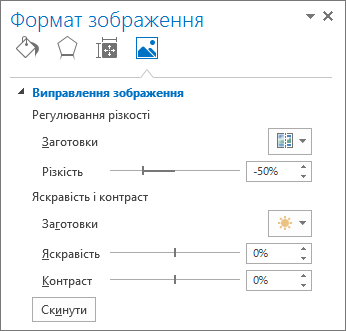
Як правильно налаштувати яскравість і контрастність монітора?
Виберіть Настройки > Дисплей системи > . У настройках дисплея виберіть Яскравість , а потім за потреби встановіть розкривний список Змінити яскравість на основі вмісту. Вимкнуто: Адаптивний елемент керування яскравістю буде вимкнуто, а яскравість і контрастність екрана не змінюватимуться.
Як налаштувати параметри екрану монітора?
Змінення роздільної здатності та макета екрана у Windows
- Натисніть кнопку Пуск > Настройки > Система > Дисплей і перегляньте розділ, у якому відображаються дисплеї.
- Виберіть дисплей, який потрібно змінити. Коли все буде готово, дотримуйтеся вказівок нижче.
Як включити автоматичну яскравість?
Увімкнення функції адаптивної яскравості: Перейдіть до Налаштування > Екран > Увімкнути адаптивну яскравість.
Як налаштувати кольори монітора?
У Windows 10 потрібно зайти в Пуск – Параметри (іконка у вигляді шестерні), Система – Екран – Додаткові параметри екрану, і тиснемо на Калібрування кольорів.
Змінення яскравості та кольору дисплея у Windows
Щоб налаштувати яскравість дисплея, клацніть піктограму Мережа у правій частині панелі завдань, а потім перемістіть повзунок Яскравість , щоб налаштувати яскравість.
Налаштування дисплея Windows: яскравість, колір, …
Відрегулюйте яскравість екрана й параметри дисплея у Windows 11. Дізнайтеся, як просто й швидко зменшити яскравість, змінити налаштування відображення та оптимізувати параметри монітора.
Як правильно налаштувати монітор: яскравість, контрастність …
Як регулювати яскравість екрана та керувати …
Дотримуйтесь інструкцій для системи Windows 10 або 11, щоб вимкнути адаптивну яскравість і вручну налаштувати яскравість екрана та керувати налаштуваннями …